
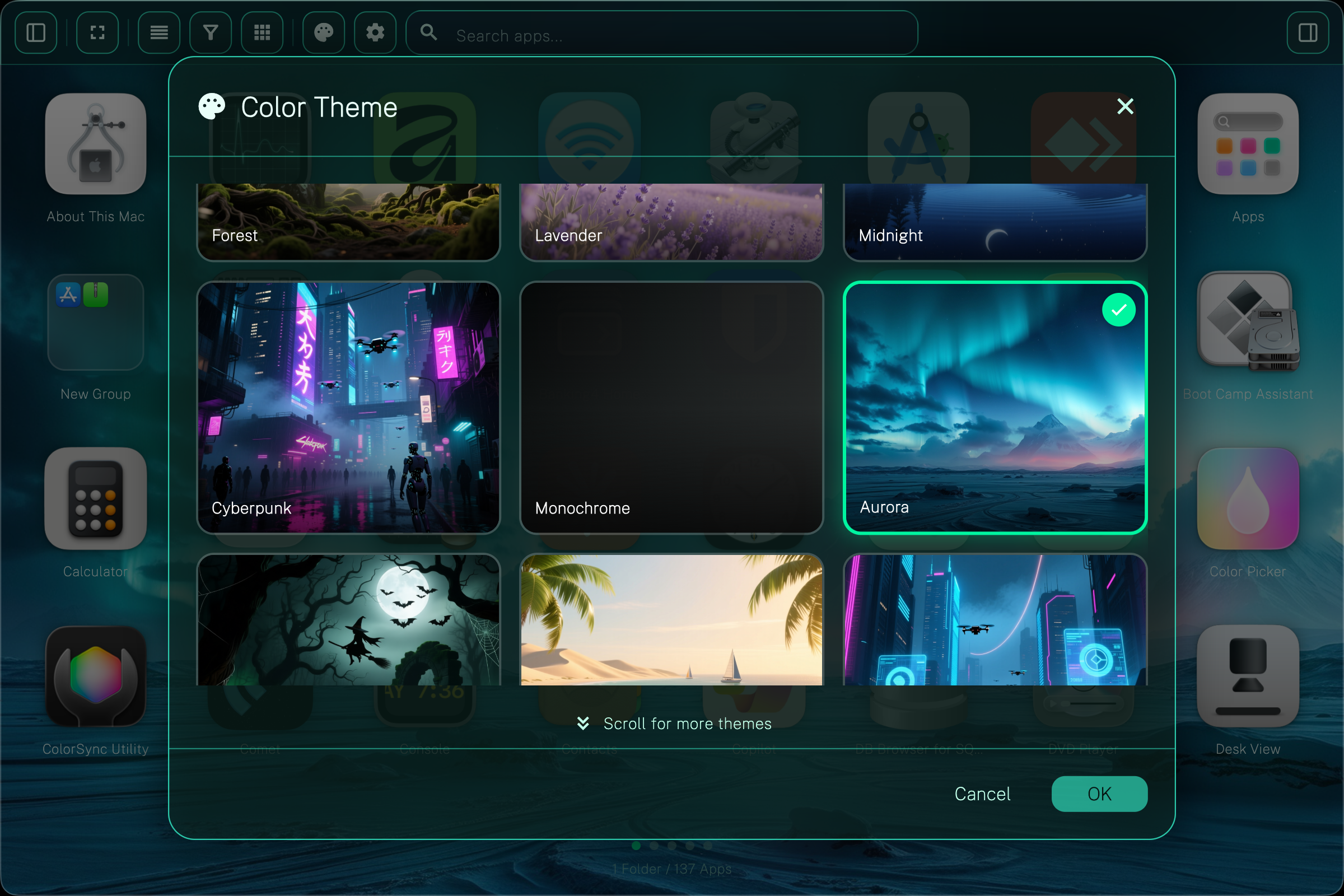
🎨 38 主题与风格
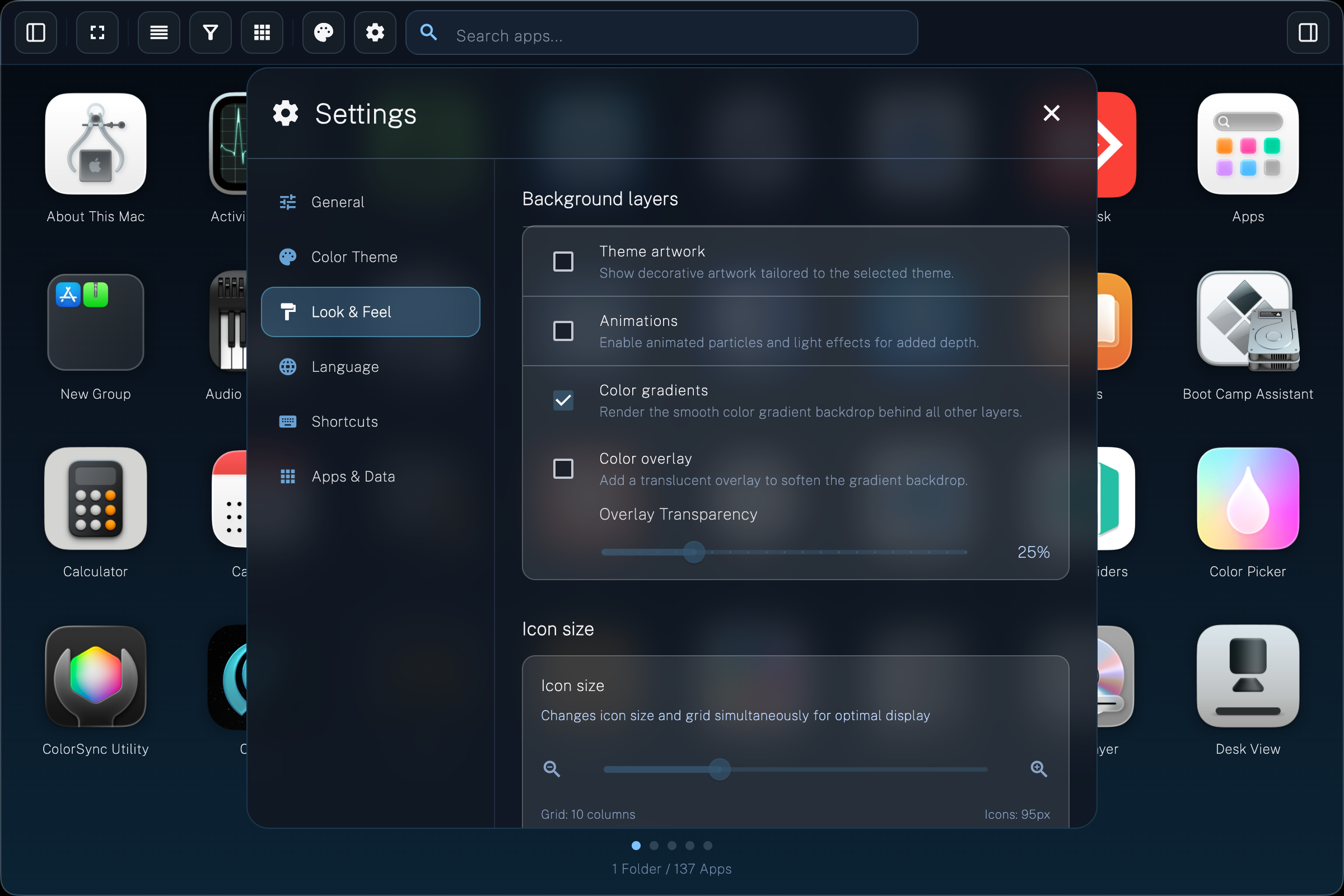
随心切换外观:38 款主题 – 节日、现代或极简。动态背景、透明度效果,三档图标尺寸(小/中/大),可调标签字号,网格与文件夹间距灵活可调。
带 Explorer 风格侧栏的应用启动器,支持应用、收藏与系统路径。
快捷键唤起,5 种视图,标签页或文件夹 – 内置 38 款主题。

适用于 macOS 12+ – Apple Silicon 与 Intel
从混乱到秩序
用快捷键唤起 M-Launcher:Explorer 侧栏 一目了然地展示 所有应用、收藏、最近 与系统文件夹。将收藏整理成 标签页 或 文件夹 – 两种视图共享同一结构。五种视图模式(标准、分类、收藏、常用、按路径)让大型应用库也保持井然有序。
功能
从 Explorer 栏到五种视图,再到详情栏与 Parallels 集成——M-Launcher 是面向进阶用户、创意人和团队的重新构想版 Launchpad。
随心切换外观:38 款主题 – 节日、现代或极简。动态背景、透明度效果,三档图标尺寸(小/中/大),可调标签字号,网格与文件夹间距灵活可调。
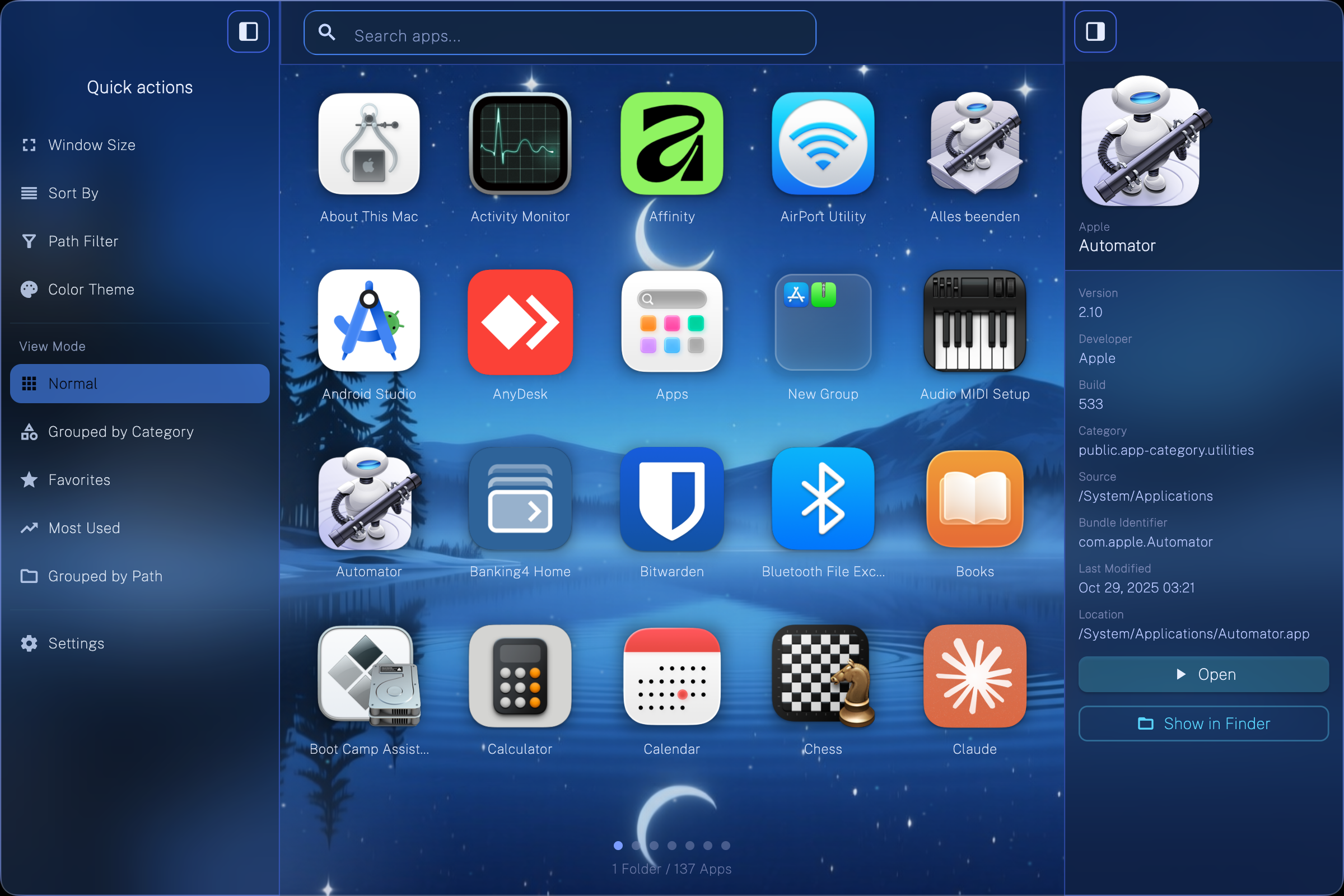
不止是图标:详情栏展示 安装路径、版本、开发者签名 和最后使用时间。便于区分不同版本或定位文件所在,并有一键 “Show in Finder”。
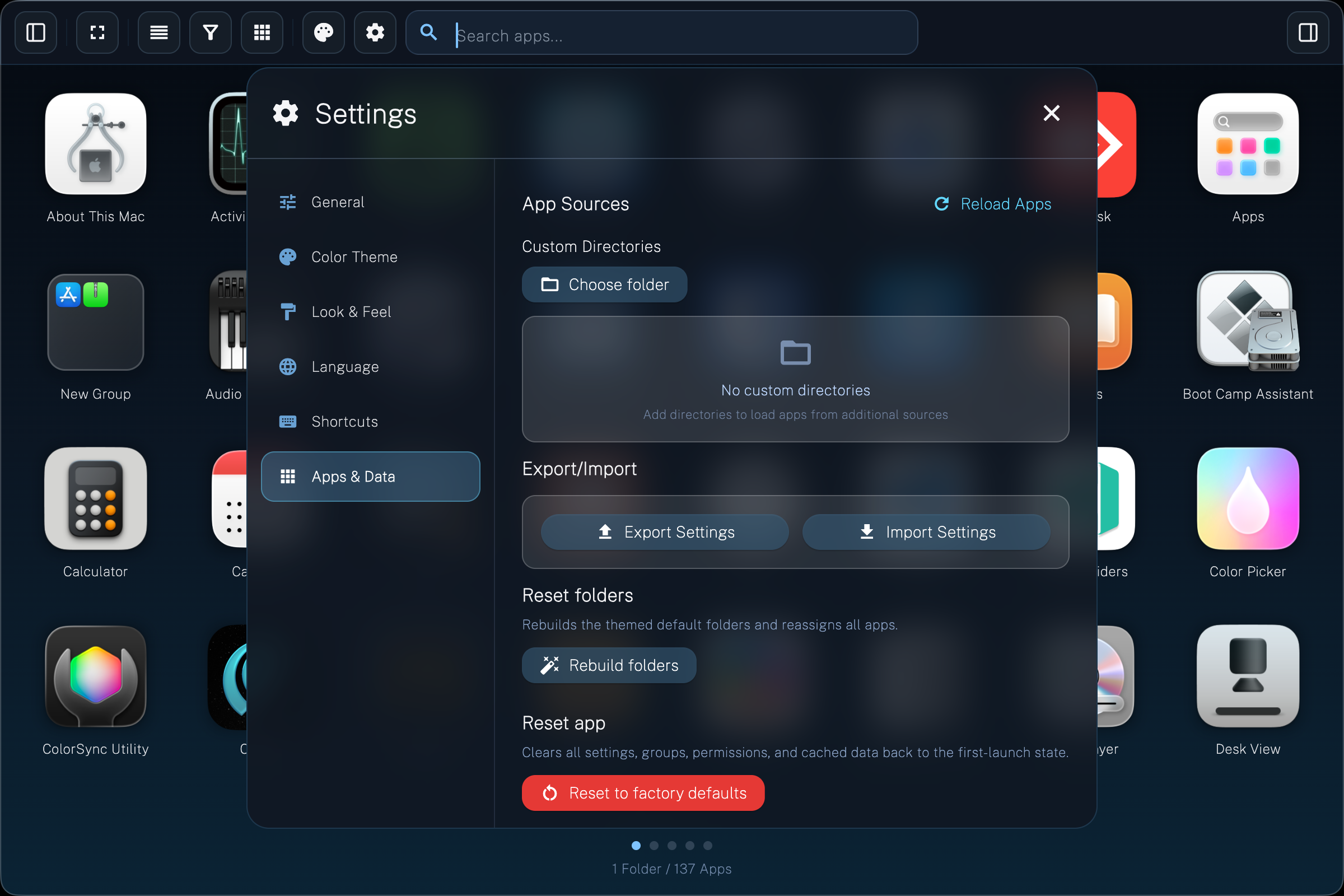
将 分组 设为标签页,例如 “Work”、“Games”、“Design”、“Tools”。每个分组内:文件夹 细分主题(如 “Browsers”、“Office”)。左侧 Explorer 栏 显示 所有应用、常用、收藏 和系统文件夹。
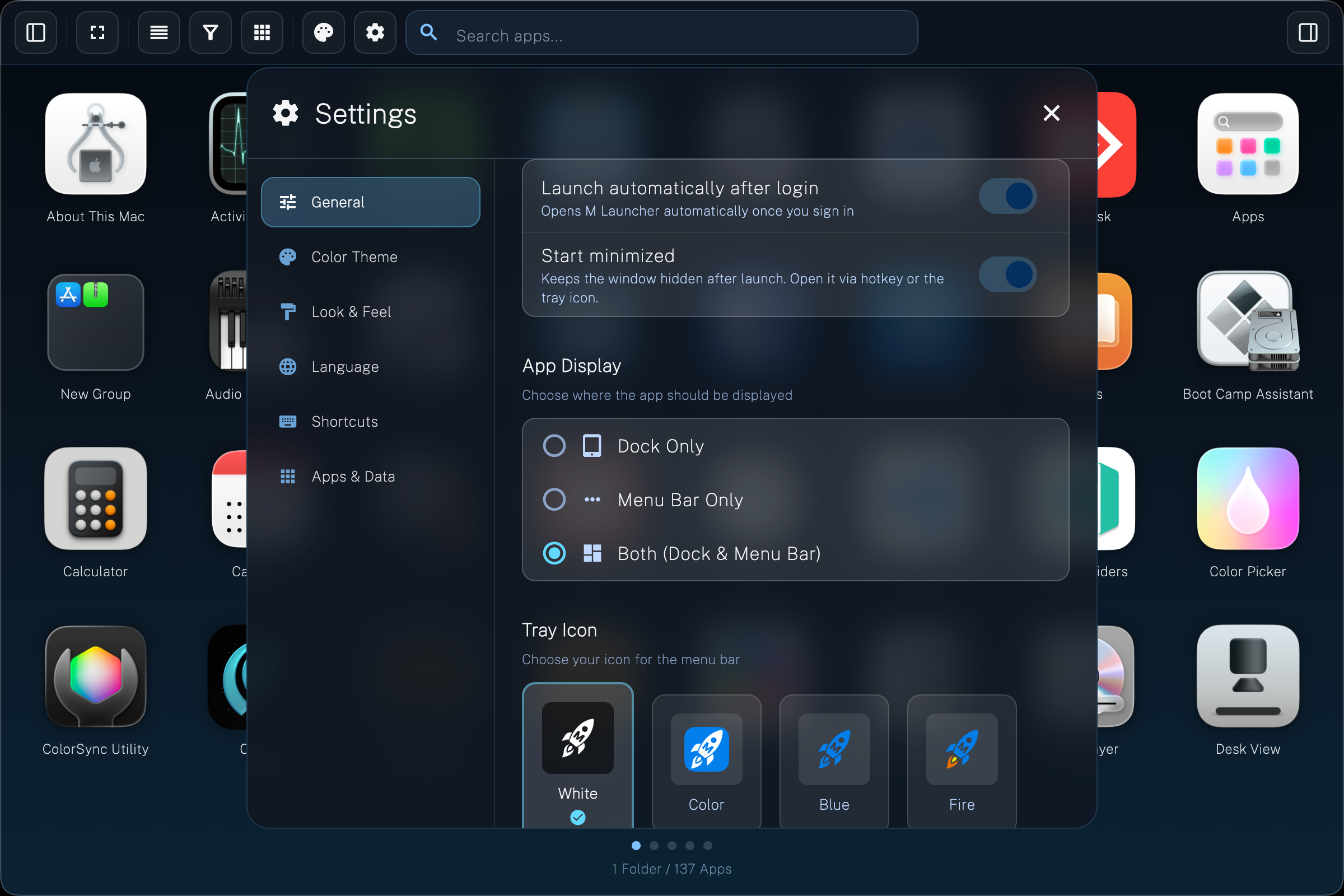
M-Launcher 不止扫描标准应用。它自动扫描:/Applications、~/Applications、Parallels Desktop(Windows 应用)及其他常见路径。所有应用集中呈现,并标注来源。
随时用 ⌥ Space(或自定义组合)打开 M-Launcher。更多快捷键:⌘ F 搜索,⌃ Tab 切换分组,Enter 启动应用。菜单栏图标 提供快速访问分组与设置。
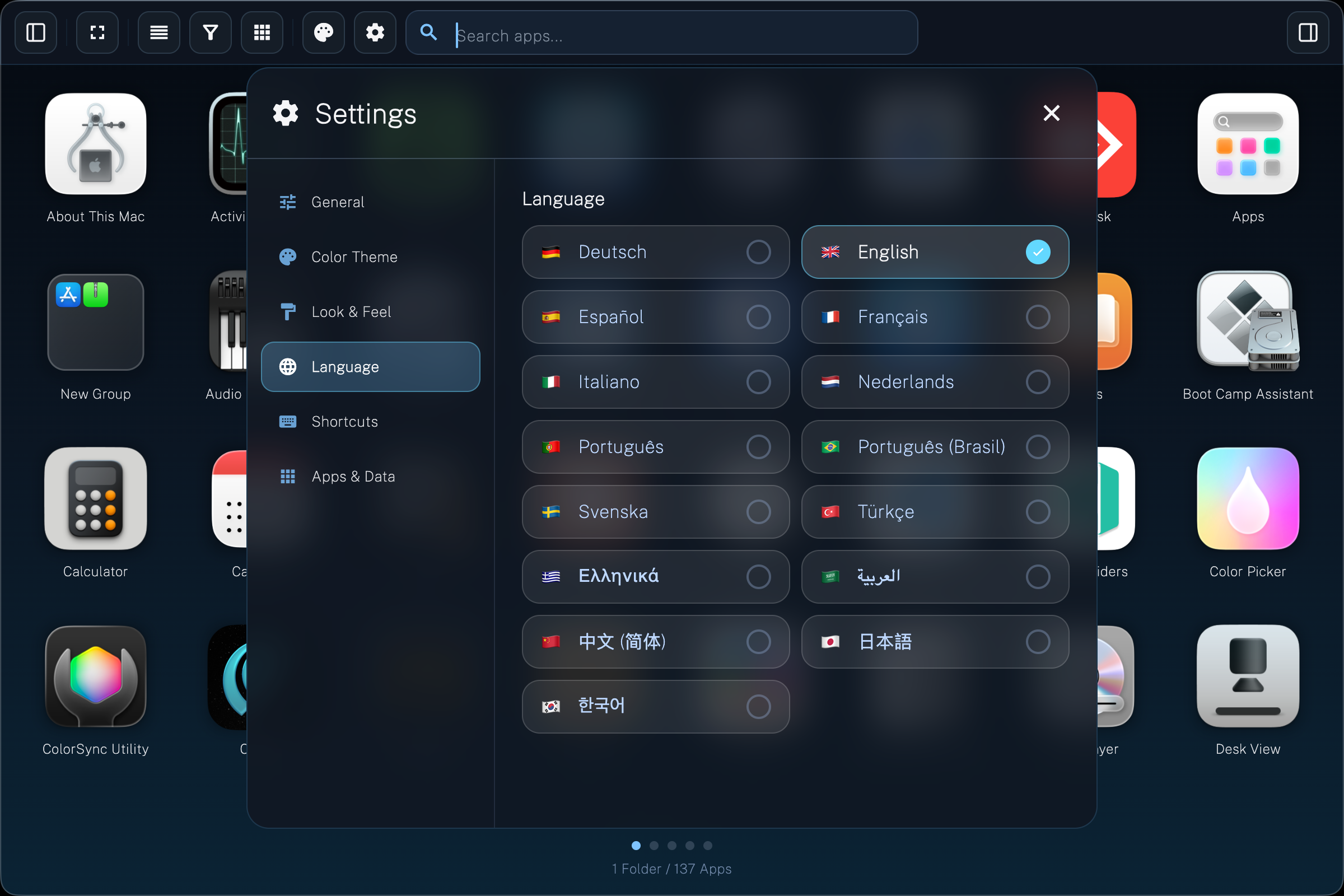
DE, EN, FR, ES, IT, NL, PT, RU, SV, TR, AR, EL, ZH, JA, KO – 让国际团队也能用上本地化体验。包含 本地化文件夹名称。语言可跟随系统或手动设置。
Free vs Pro
免费开始,随时升级到 Pro 获取全部专业功能。
| Feature | Free | Pro |
|---|---|---|
| 🖥️ 窗口与界面 | ||
|
Launcher 视图
简洁的应用网格,配 Explorer 与详情栏
|
✓ | ✓ |
|
4 种窗口尺寸与 16 种语言
小、中、放大、全屏 – 多语言支持
|
✓ | ✓ |
|
可调图标与文件夹尺寸
调节图标和文件夹大小
|
✓ | ✓ |
|
可调图标与文件夹间距
网格间距随心:紧凑或留白
|
✓ | ✓ |
|
Explorer bar
Explorer 栏快速访问
|
✓ | ✓ |
|
Sidebar
侧栏展示应用详情与文件夹内容
|
✓ | ✓ |
| 📁 组织与视图 | ||
|
Folders 与 tabs
按分组管理应用
|
最多 4 个 | 不限 |
|
以文件夹或标签页视图展示
随时切换文件夹/标签页视图
|
✓ | ✓ |
|
5 种视图模式
自定义、预设分类、
收藏、常用、按路径 |
✓ | ✓ |
|
手动排序
拖放调整应用顺序
|
✓ | ✓ |
|
A–Z 排序
按字母顺序排序应用
|
✓ | ✓ |
|
自定义路径PRO
扫描额外的应用目录
|
✗ | ✓ |
|
自动推荐路径PRO
如用户账户下的应用或 Parallels 的 Windows 应用
|
✗ | ✓ |
| 🎨 设计与主题 | ||
|
主题
背景图、渐变、可调模糊
|
5 款主题 | 38+ |
|
可调字号
调节网格与侧栏文字大小
|
✓ | ✓ |
|
自定义背景图PRO
用你自己的壁纸做背景
|
✗ | ✓ |
|
菜单栏图标自定义PRO
更改菜单栏图标
|
✗ | ✓ |
| ⚙️ 应用管理 | ||
|
重命名应用PRO
为应用设置自定义名称
|
✗ | ✓ |
|
隐藏应用PRO
隐藏不需要的应用
|
✗ | ✓ |
|
Show in FinderPRO
直接打开应用所在路径
|
✗ | ✓ |
| 💾 备份与设置 | ||
|
导出与导入PRO
保存并迁移设置
|
✗ | ✓ |